Pour télécharger une application IPTV sur une TV Panasonic, rendez-vous dans l’Appli Market de votre téléviseur, recherchez l’application souhaitée et cliquez sur Installer. Sur les modèles compatibles Android TV, vous pouvez aussi passer par le Google Play Store. L’opération prend moins de 5 minutes.
Ce qu’il faut savoir pour télécharger une Application IPTV sur TV Panasonic
- Système de votre TV : les Panasonic récentes tournent sous My Home Screen (Firefox OS) ou Android TV — la méthode d’installation change selon le modèle.
- Connexion internet requise : Wi-Fi ou câble Ethernet actif pour télécharger l’application.
- Abonnement IPTV nécessaire : l’application seule ne diffuse rien, il vous faudra une URL M3U ou des identifiants Xtream Codes.
- Aucun outil particulier : juste votre télécommande et 5 minutes devant vous.
- Alternative si le store manque d’options : installation via clé USB ou appareil externe (Fire TV Stick, box Android).

Comment télécharger une application IPTV sur TV Panasonic ?
Vous avez une TV Panasonic connectée et vous voulez installer une application IPTV pour regarder vos chaînes préférées ? Bonne nouvelle, c’est tout à fait faisable. La procédure dépend un peu du modèle que vous avez, mais dans tous les cas elle reste simple à suivre.
Avant toute chose, vérifiez quel système d’exploitation fait tourner votre TV. Vous trouverez cette info dans Paramètres > Système > À propos. Les deux cas les plus fréquents chez Panasonic sont My Home Screen (Firefox OS) et Android TV. On vous explique les deux.
Étape 1 — Vérifier la compatibilité de votre modèle Panasonic
Pas tous les téléviseurs Panasonic ne se ressemblent. Selon l’année de fabrication et la gamme, vous n’aurez pas exactement les mêmes possibilités. Voici comment vous y retrouver :
| Système | Modèles concernés | Méthode d’installation |
| My Home Screen 5 ou 6 | Panasonic 2019–2022 | Appli Market intégré |
| My Home Screen 7+ | Panasonic 2023+ | Appli Market intégré |
| Android TV | Certains modèles 2019–2023 | Google Play Store |
| Viera (ancien) | Avant 2017 | Clé USB ou appareil externe |
Si votre modèle est assez ancien et n’a pas de store intégré, direction l’Étape 4 directement (installation via appareil externe).
Étape 2 — Accéder à l’Appli Market Panasonic
C’est la méthode principale sur la grande majorité des TV Panasonic connectées récentes. Voici comment ouvrir le store et trouver votre application IPTV :
- Allumez votre TV et assurez-vous qu’elle est bien connectée à internet.
- Appuyez sur le bouton Accueil (Home) ou sur la touche Apps de votre télécommande.
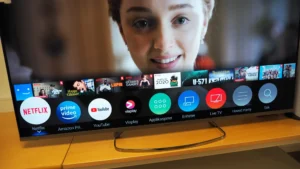
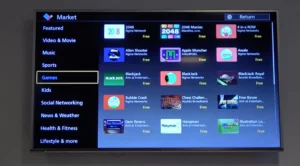
- Sur l’écran d’accueil, repérez l’icône Appli Market (ou Panasonic Market selon le modèle).
- Ouvrez le store et attendez qu’il se charge complètement.
Sur certains modèles, le store s’appelle Firefox Marketplace ou simplement Market. Le nom change un peu selon l’année mais l’emplacement dans le menu reste le même.
Étape 3 — Chercher et installer l’application IPTV
Une fois dans le store, voici comment procéder pour télécharger votre application IPTV sur votre TV Panasonic :
- Cliquez sur la barre de recherche dans l’Appli Market.
- Tapez le nom de l’application IPTV que vous souhaitez installer (ex : “Smart IPTV”, “GSE IPTV” ou “IPTV Smarters”).
- Sélectionnez le résultat correspondant dans la liste.
- Cliquez sur le bouton Installer (ou Télécharger).
- Attendez la fin du téléchargement — ça prend généralement moins d’une minute.
- L’application apparaît ensuite dans votre menu d’accueil ou dans la liste des apps installées.
Astuce : si vous ne trouvez pas l’application dans le store Panasonic, essayez de chercher avec un mot-clé plus court comme “IPTV” ou “player”. Certaines apps ont un nom légèrement différent selon les régions.
Si vous utilisez un Fire TV Stick plutôt que le store Panasonic, consultez notre guide Installer IPTV Smarters Sur Stick Amazon : 6 Étapes Simples — la logique est très similaire.
Étape 4 — Installer une application IPTV via clé USB (modèles Android TV)
Si votre TV Panasonic tourne sous Android TV, vous avez une option supplémentaire : installer l’application manuellement depuis une clé USB. C’est utile quand l’application voulue n’est pas disponible dans le Play Store ou le store Panasonic.
Ce qu’il vous faut
- Une clé USB formatée en FAT32
- Le fichier APK de l’application IPTV (téléchargé depuis le site officiel de l’app sur votre PC ou smartphone)
- Un gestionnaire de fichiers sur votre TV (souvent préinstallé sous Android TV)
Les étapes à suivre
- Sur votre ordinateur, téléchargez le fichier .apk de l’application IPTV depuis son site officiel.
- Copiez ce fichier à la racine de votre clé USB formatée en FAT32.
- Branchez la clé USB dans le port USB de votre TV Panasonic.
- Sur votre TV, allez dans Paramètres > Sécurité > Sources inconnues et activez l’option.
- Ouvrez le gestionnaire de fichiers, naviguez jusqu’à la clé USB et trouvez votre fichier .apk.
- Cliquez dessus et confirmez l’installation.
⚠️ Note : cette méthode ne fonctionne que sur les modèles Panasonic sous Android TV. Sur les modèles My Home Screen, il n’est pas possible d’installer des APK via USB.
Étape 5 — Configurer l’application avec votre abonnement IPTV
L’application est installée, parfait ! Il ne reste plus qu’à la connecter à votre abonnement IPTV. Deux formats sont généralement proposés par les fournisseurs :
Option A — Avec une URL M3U
- Ouvrez l’application IPTV sur votre TV.
- Allez dans les Paramètres ou la Configuration de l’app.
- Choisissez “Ajouter une liste” ou “Ajouter une source M3U”.
- Collez l’URL M3U fournie par votre fournisseur IPTV.
- Validez et attendez que la liste de chaînes se charge.
Option B — Avec les codes Xtream
- Dans l’application, choisissez “Connexion Xtream Codes” ou “Xtream API”.
- Entrez l’adresse du serveur, votre identifiant et votre mot de passe.
- Cliquez sur Se connecter — vos chaînes apparaissent automatiquement.
Conseil : si votre fournisseur vous propose les deux formats, préférez les codes Xtream. C’est plus stable et plus rapide à charger, surtout pour les grandes listes de chaînes.
Vous n’avez pas encore d’abonnement ? Jetez un œil aux offres disponibles sur fournisseuriptv.shop pour trouver une formule adaptée à vos besoins.
Et si le store Panasonic ne propose pas l’application que je veux ?
C’est une situation qui arrive. Le store Panasonic n’est pas aussi fourni que le Google Play Store ou l’Amazon Appstore. Si vous ne trouvez pas l’application IPTV souhaitée, voici les alternatives :
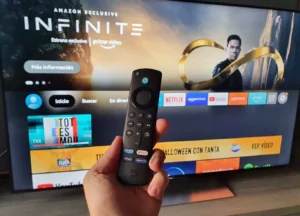
- Utiliser un appareil externe : branchez un Amazon Fire TV Stick, une box Android ou un Chromecast sur le port HDMI de votre TV. Vous aurez accès à un store beaucoup plus complet.
- Passer par le Google Play Store : si votre Panasonic est sous Android TV, vous avez accès au Play Store et donc à beaucoup plus d’applications.
- Chercher une alternative disponible dans le store : plusieurs applications IPTV sont compatibles My Home Screen même si elles sont moins connues.
Quelques conseils pour que ça marche du premier coup
Pour éviter les petits soucis au moment de l’installation ou de la lecture, voici ce qu’on recommande :
- Connexion stable : une connexion filaire (câble Ethernet) est plus fiable que le Wi-Fi pour l’IPTV, surtout en HD ou 4K.
- Redémarrer la TV : si l’application plante ou refuse de se lancer après installation, un simple redémarrage règle souvent le problème.
- Vérifier les mises à jour : assurez-vous que le firmware de votre TV est à jour. Ça améliore la compatibilité des applications.
- Vider le cache : après quelques semaines, l’application peut ralentir. Allez dans Paramètres > Applications > [nom de l’app] > Vider le cache.
Besoin d’un abonnement IPTV de qualité pour alimenter votre application ? Consultez notre boutique IPTV pour voir les offres disponibles.
FAQ — Installer une application IPTV sur TV Panasonic
Comment savoir si ma TV Panasonic supporte les applications IPTV ?
Toute TV Panasonic connectée (Smart TV) sortie depuis 2014 est compatible avec des applications IPTV, via le store intégré ou une méthode alternative. Vérifiez dans Paramètres > Système > À propos pour connaître votre version.
L’application IPTV fonctionne-t-elle sans abonnement ?
Non. L’application en elle-même ne contient aucun contenu. Elle sert uniquement de lecteur. Vous devez y connecter un abonnement IPTV actif (URL M3U ou codes Xtream) pour accéder aux chaînes.
Pourquoi je ne trouve pas d’application IPTV dans l’Appli Market Panasonic ?
Le store Panasonic propose un catalogue limité. Si vous ne trouvez pas ce que vous cherchez, essayez de taper juste “IPTV” dans la recherche. Si rien ne correspond, la méthode via clé USB (Android TV) ou un appareil externe reste la meilleure alternative.
Est-ce qu’une application IPTV gratuite fonctionne sur TV Panasonic ?
Plusieurs applications sont gratuites à télécharger et à installer. Ce sont des lecteurs gratuits. Vous aurez toutefois besoin d’un abonnement IPTV payant pour accéder aux chaînes. Il existe des listes M3U gratuites sur internet, mais elles sont souvent instables.
Mon application IPTV est installée mais ne charge pas les chaînes. Pourquoi ?
Vérifiez d’abord votre connexion internet, puis assurez-vous que l’URL M3U ou les codes Xtream que vous avez entrés sont corrects et toujours actifs. Si l’abonnement est expiré, les chaînes ne s’afficheront pas.
Puis-je installer IPTV Smarters Pro sur ma TV Panasonic ?
IPTV Smarters Pro n’est pas directement disponible dans le store Panasonic My Home Screen. Sur les modèles Android TV Panasonic, elle peut être installée via le Google Play Store. Sinon, un Fire TV Stick branché en HDMI est la solution la plus simple.
Votre application IPTV est prête — et maintenant ?
Félicitations, vous savez maintenant comment télécharger et configurer une application IPTV sur votre TV Panasonic. Que vous ayez utilisé le store intégré, une clé USB ou un appareil externe, le résultat est le même : des milliers de chaînes accessibles directement depuis votre canapé.
Il ne vous reste plus qu’une chose à faire : trouver un abonnement IPTV fiable pour profiter de tout ça sans coupure ni mauvaise surprise.