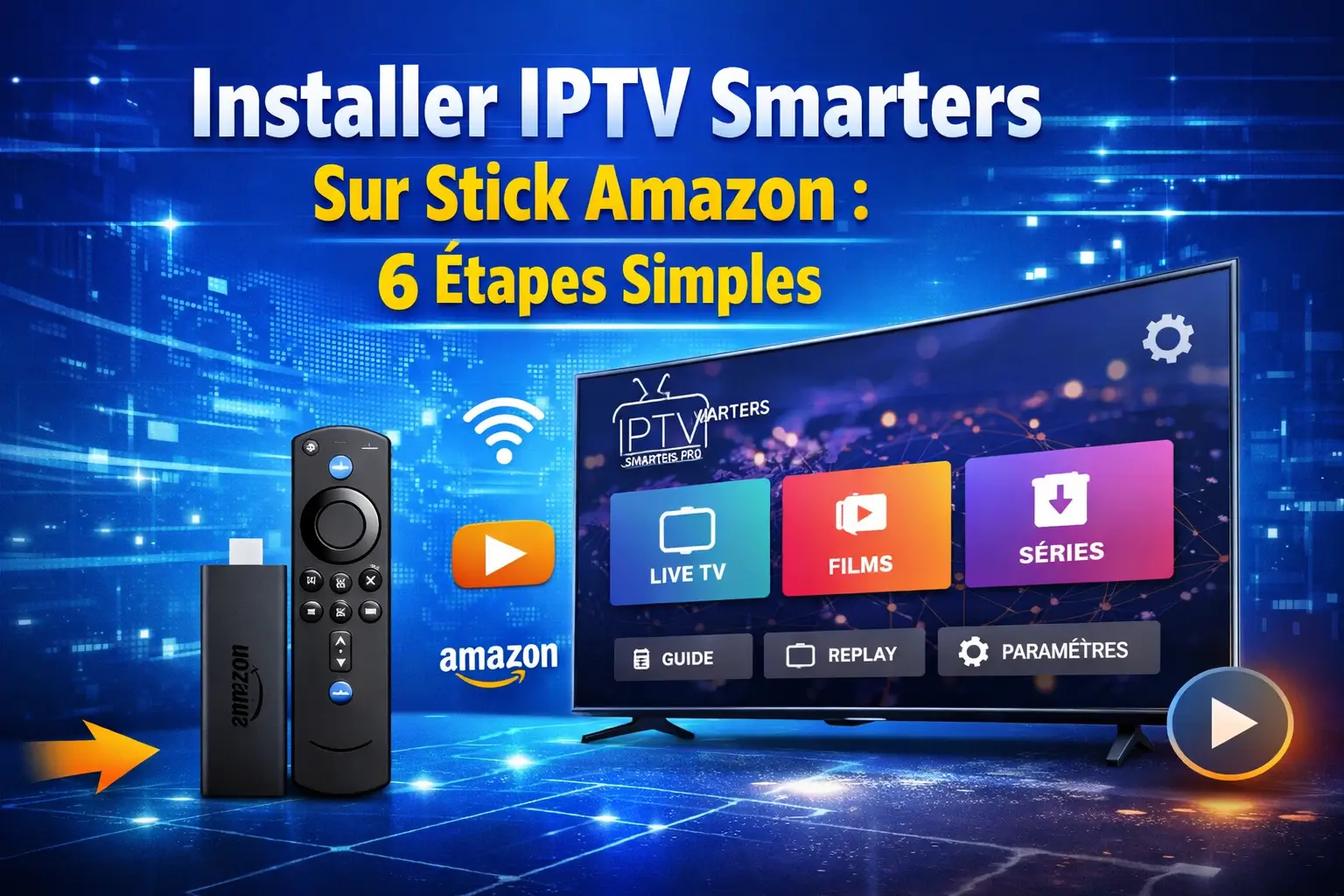
Pour installer IPTV Smarter sur Stick Amazon, activez d’abord l’installation d’applications tierces dans les paramètres de votre Fire Stick, téléchargez l’APK via l’application Downloader, puis lancez l’app et entrez vos identifiants d’abonnement IPTV. Toute l’opération prend moins de dix minutes et fonctionne aussi bien sur le modèle de base que sur le Fire TV Stick 4K.
À retenir avant de commencer
- Durée d’installation : moins de 10 minutes, même sans connaissances techniques particulières.
- Compatibilité : fonctionne sur tous les modèles Amazon Fire TV Stick, y compris le Fire TV Stick 4K.
- Ce qu’il vous faut : un abonnement IPTV actif, une connexion Wi-Fi stable et l’application Downloader.
- Prix : variable selon la durée — formules disponibles en abonnement IPTV 1 mois, 3 mois, 6 mois ou 12 mois.
- Résultat : accès à des milliers de chaînes françaises et internationales + un large catalogue VOD sur votre télé.
- Conseil : choisissez toujours un fournisseur sérieux pour éviter les coupures et garantir une image HD stable.
Pourquoi tant de gens cherchent à installer IPTV Smarter sur Stick Amazon ?
Vous avez un Amazon Fire TV Stick et vous voulez transformer votre télé en véritable centre de divertissement ? Bonne nouvelle : installer IPTV Smarter sur Stick Amazon est plus simple qu’on ne le croit, et ça change vraiment la vie. Entre les films en VOD, les matchs en direct et les chaînes du monde entier, l’IPTV Fire Stick donne accès à un contenu presque illimité — directement sur votre grand écran.
Mais voilà le truc : la plupart des gens bloquent dès la première étape. L’application n’est pas disponible directement sur l’Amazon Appstore, il faut donc passer par une petite manoeuvre appelée sideloading. Pas de panique, c’est beaucoup moins technique que ça en a l’air. Dans ce document, nous détaillons l’ensemble du processus de manière claire et progressive, point par point.
Chez Fournisseur IPTV, on accompagne chaque jour des centaines de clients qui découvrent l’IPTV sur leur Fire Stick. Ce guide s’appuie sur cette expérience terrain pour vous éviter les erreurs classiques.
Ce dont vous avez besoin pour installer l’IPTV sur Fire Stick
Avant de se lancer, voici tout ce qu’il faut avoir sous la main. Rien de compliqué, promis.
| Élément requis | Statut | Détail |
| Amazon Fire TV Stick (tout modèle) | Obligatoire | Inclus dans votre achat Amazon |
| Connexion Wi-Fi stable | Obligatoire | Minimum 10 Mbps recommandé |
| Application Downloader (Amazon Store) | Obligatoire | Gratuite sur l’Amazon Appstore |
| Abonnement IPTV actif | Obligatoire | Voir nos offres sur fournisseuriptv.shop |
| URL ou fichier M3U de votre fournisseur | Obligatoire | Fourni par votre prestataire IPTV |
| Compte Amazon | Optionnel | Pour accéder à l’Appstore facilement |
Un point important : la qualité de votre connexion Wi-Fi va jouer un rôle clé dans le confort d’utilisation. Une connexion d’au moins 10 Mbps est conseillée pour regarder des chaînes en HD sans buffering. Si vous avez un Fire TV Stick 4K, visez plutôt 25 Mbps pour profiter pleinement de la résolution 4K.
Les 6 étapes pour installer IPTV Smarter sur Stick Amazon
Suivez ces étapes dans l’ordre et vous serez opérationnel en quelques minutes. Chaque étape est volontairement détaillée pour que vous ne ratiez rien.
Étape 1 : Activer les sources inconnues sur votre Fire TV Stick
C’est le passage obligé pour pouvoir installer n’importe quelle application qui ne vient pas de l’Amazon Appstore. Rendez-vous dans Paramètres > Mon Fire TV > Options du développeur. Ensuite, activez le paramètre autorisant l’installation d’applications issues de sources externes. Un message d’avertissement va apparaître — appuyez sur OK pour confirmer. Votre Fire Stick est maintenant prêt à recevoir des applications externes.
Étape 2 : Installer l’application Downloader depuis l’Appstore
Downloader est l’outil qui va vous permettre de télécharger l’APK d’IPTV Smarters Pro directement sur votre stick. Cherchez “Downloader” dans l’Amazon Appstore et installez-le gratuitement. C’est une application légale, sans risque, largement utilisée sur tous les Amazon Fire TV Stick.
Une fois Downloader installé, ouvrez l’application et activez l’option “Autoriser Downloader à accéder aux applications inconnues” dans ses paramètres (Paramètres > Applications > Gérer les applications installées > Downloader).
Étape 3 : Téléchargement et installation du fichier APK d’IPTV Smarters Pro
Lancez Downloader et tapez dans la barre d’adresse l’URL APK d’IPTV Smarters Pro (fournie par votre prestataire ou disponible sur le site officiel). Touchez « Go » puis laissez le fichier se télécharger. À la fin du processus, Downloader affiche automatiquement l’option d’installation. Sélectionnez « Installer » et attendez quelques instants que l’opération se termine.
Vous pouvez aussi activer l’option pour que Downloader supprime automatiquement le fichier APK après installation — ça libère de l’espace sur votre stick.
Étape 4 : Ouvrir IPTV Smarters Pro et configurer votre abonnement
L’application IPTV Smarters Pro est maintenant installée sur votre Fire Stick. Ouvrez-la et choisissez le mode de connexion qui correspond à ce que vous a fourni votre abonnement IPTV :
- Mode Xtream Codes API : entrez l’URL du serveur, votre nom d’utilisateur et votre mot de passe.
- Mode URL M3U : collez simplement le lien M3U fourni par votre fournisseur.
- Mode fichier M3U : importez le fichier depuis un stockage externe ou une URL directe.
Après avoir entré vos informations, appuyez sur “Ajouter l’utilisateur” et attendez que la liste des chaînes se charge. Selon le nombre de chaînes, ça peut prendre une à deux minutes la première fois.
Étape 5 : Explorer les chaînes et le contenu VOD
Une fois connecté, vous avez accès à l’ensemble du catalogue de votre abonnement IPTV. L’interface d’IPTV Smarters Pro est organisée en plusieurs sections : Live TV (chaînes en direct), Vidéos à la demande (films et séries) et Catch-Up (replay des émissions passées).
Naviguez dans les catégories, ajoutez vos chaînes préférées aux favoris pour les retrouver rapidement, et profitez d’une expérience TV complète sur votre Fire TV Stick. Pour aller plus loin sur les fonctionnalités de l’app, jetez un oeil à notre article sur l’IPTV Smarters Pro Abonnement.
Étape 6 : Ajuster les réglages pour améliorer les performances et le confort d’utilisation
Pour profiter au maximum de l’IPTV sur votre Fire TV Stick 4K, voici quelques réglages à faire dans les paramètres d’IPTV Smarters Pro :
- Activez le chargement automatique en démarrage pour que vos chaînes soient prêtes quand vous allumez la TV.
- Ajustez la qualité vidéo par défaut selon votre débit : Full HD pour une connexion standard, 4K si votre réseau le permet.
- Utilisez le mode économie de données si votre connexion est parfois instable.
- Activez les sous-titres sur les contenus VOD si vous regardez des séries en VO.
IPTV sur Fire TV Stick 4K : est-ce que ça vaut vraiment le coup ?
La question revient souvent : faut-il investir dans le Fire TV Stick 4K pour profiter de l’IPTV, ou le modèle classique suffit-il ? La réponse dépend principalement de votre télé et de votre connexion internet.
Si votre TV supporte la résolution 4K et que vous avez une connexion fibre haut débit, le Fire TV Stick 4K offre une différence de qualité d’image vraiment visible, surtout sur les streams IPTV qui diffusent en Ultra HD. Le processeur plus puissant assure aussi une navigation plus fluide dans l’application IPTV Fire Stick et un temps de chargement des chaînes plus court.
Mais même avec un Fire Stick de première génération ou le modèle Lite, l’expérience IPTV reste très satisfaisante pour regarder des chaînes en HD. L’important, c’est avant tout la qualité de votre abonnement IPTV France et la stabilité de votre réseau.
| 📌 Bon à savoir : Amazon propose régulièrement des promotions sur ses Fire TV Sticks. Gardez un oeil sur les ventes flash, surtout autour du Black Friday et du Prime Day, pour faire de bonnes affaires. |
Problèmes fréquents avec l’application IPTV Fire Stick — et leurs solutions
Même en suivant les étapes à la lettre, il arrive qu’on tombe sur un petit couac. Voici les problèmes les plus courants rencontrés avec l’application IPTV Fire Stick et comment les régler rapidement.
| Problème | Solution |
| L’application ne s’installe pas | Vérifier que l’option ‘Apps inconnues’ est bien activée pour Downloader |
| Buffering fréquent | Améliorer votre connexion Wi-Fi ou passer à un abonnement de qualité supérieure |
| Les chaînes ne chargent pas | Vérifier que votre URL M3U est correcte et que l’abonnement est actif |
| Erreur de connexion dans l’app | Vérifier votre nom d’utilisateur, mot de passe et URL fournis par le prestataire |
| L’image est floue ou en basse déf. | Sélectionner un stream en HD dans les paramètres de l’application IPTV |
Si malgré tout vous n’arrivez pas à résoudre un problème, le plus simple est de contacter directement votre fournisseur IPTV. Un bon service client, c’est aussi un critère de choix important. Sur fournisseuriptv.shop, notre support est disponible 7j/7 pour vous accompagner.
Pour aller encore plus loin dans la configuration et découvrir des fonctionnalités avancées, la documentation officielle d’IPTV Smarters Pro est une ressource utile à consulter.
FAQ — Questions fréquentes sur l’installation d’IPTV sur Fire Stick
Est-ce que IPTV Smarters Pro est disponible directement sur l’Amazon Appstore ?
Non, IPTV Smarters Pro ne figure pas sur l’Amazon Appstore. Il faut passer par l’application Downloader pour installer l’APK manuellement sur votre Fire TV Stick. C’est une procédure simple et légale, qui prend moins de 5 minutes.
Est-ce que l’IPTV fonctionne sur tous les modèles de Fire TV Stick ?
Oui, IPTV Smarters Pro est compatible avec tous les modèles Amazon Fire TV Stick, qu’il s’agisse du modèle Lite, du modèle standard, du Fire TV Stick 4K ou du Fire TV Cube. La procédure d’installation est identique pour tous ces appareils.
Quelle connexion internet faut-il pour regarder l’IPTV en HD sur Fire Stick ?
Pour regarder des chaînes IPTV en Full HD (1080p) sans buffering, une connexion Wi-Fi d’au minimum 10 Mbps est recommandée. Pour les streams en 4K, prévoyez au moins 25 Mbps. Si votre Wi-Fi est instable, un câble Ethernet via un adaptateur USB peut faire toute la différence
Faut-il un abonnement particulier pour utiliser IPTV Smarters Pro ?
IPTV Smarters Pro est juste l’application — le lecteur. Pour accéder à des chaînes, vous avez besoin d’un abonnement IPTV actif auprès d’un fournisseur sérieux. L’application accepte tous les types de connexion : Xtream Codes, URL M3U et fichiers M3U locaux.
Est-ce que je peux regarder plusieurs appareils avec le même abonnement IPTV ?
Ça dépend de la formule choisie. Certains abonnements IPTV permettent plusieurs connexions simultanées (multi-screen), ce qui vous permet d’utiliser le même abonnement sur votre Fire Stick ET sur votre smartphone ou tablette. Vérifiez les détails de votre offre avant de vous abonner.
Comment mettre à jour IPTV Smarters Pro sur Fire TV Stick ?
Pour mettre à jour l’application, il suffit de télécharger la nouvelle version de l’APK via Downloader en utilisant l’URL officielle, puis d’installer la mise à jour par-dessus l’ancienne version. Vos paramètres et listes de chaînes seront conservés automatiquement.
L’installation d’IPTV Smarters sur Fire Stick est-elle définitive ?
Oui, une fois installée, l’application reste sur votre Fire Stick jusqu’à ce que vous la désinstalliez manuellement. Votre abonnement IPTV, lui, est lié à votre contrat avec votre fournisseur et se renouvelle selon la durée choisie (1 mois, 3 mois, 6 mois ou 12 mois).
En résumé
Installer IPTV Smarter sur Stick Amazon, c’est vraiment à la portée de tout le monde. En 6 étapes claires, on passe d’un simple lecteur multimédia à une expérience TV complète, avec des milliers de chaînes et de contenus VOD disponibles immédiatement sur votre grand écran.
La clé du succès, au-delà de la configuration technique, c’est de choisir un abonnement IPTV de qualité, avec des serveurs stables et un support réactif. C’est exactement ce que propose Fournisseur IPTV — des formules flexibles, testées et approuvées par une communauté grandissante d’utilisateurs satisfaits en France.
🚀 Prêt à profiter de l’IPTV sur votre Fire Stick ?Votre application est installée — il ne manque plus qu’un bon abonnement IPTV. Découvrez nos formules sans engagement, disponibles en 1, 3, 6 ou 12 mois, avec un accès instantané à des milliers de chaînes HD et de contenus VOD. |