Oui, tu peux utiliser IPTV avec ton Chromecast — et c’est plus simple que tu ne le crois. La méthode la plus rapide est d’installer une application IPTV compatible (comme IPTV Smarters Pro) directement sur un Chromecast with Google TV, ou de caster depuis ton smartphone si tu as un Chromecast classique. Dans tous les cas, tu auras besoin d’un abonnement IPTV actif et d’une connexion internet stable.
- Compatibilité : Le Chromecast with Google TV permet d’installer des applis IPTV directement, contrairement aux anciens modèles.
- Méthodes disponibles : 5 méthodes testées — appli dédiée, cast depuis mobile, navigateur, Kodi, ou IPTV Smarters Pro.
- Coût : Les applications IPTV sont gratuites ; seul l’abonnement IPTV est payant (dès quelques euros/mois).
- Connexion : Une connexion stable d’au moins 10 Mbps est recommandée pour regarder en HD sans coupure.
- Meilleure méthode : IPTV Smarters Pro sur Chromecast with Google TV — simple, rapide et très stable.
- Astuce pro : Utilise toujours un abonnement IPTV fiable pour éviter les lags et coupures.
Pourquoi utiliser IPTV avec Chromecast ?
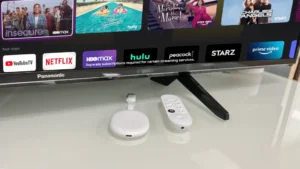
Tu veux profiter de l’IPTV sur ton grand écran sans débourser une fortune dans un décodeur ? Le Chromecast est sûrement l’un des meilleurs gadgets pour ça. Petit, discret, facile à brancher — et quand il est bien configuré avec une appli IPTV, c’est une vraie bête de streaming.
Que tu aies un Chromecast classique ou le nouveau Chromecast with Google TV, il existe plusieurs façons d’installer IPTV dessus. Dans cet article, on va passer en revue les 5 méthodes les plus efficaces, étape par étape, sans jargon inutile.
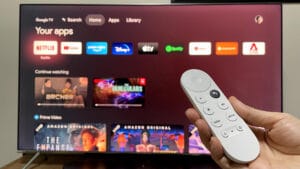
Méthode 1 : Installer IPTV Smarters Pro sur Chromecast with Google TV
C’est la méthode qu’on recommande en priorité. IPTV Smarters Pro est l’une des meilleures applis IPTV du moment — elle est dispo directement sur le Google Play Store du Chromecast with Google TV, donc pas besoin de bidouiller quoi que ce soit.
Comment faire :
- Allume ton Chromecast with Google TV et connecte-le à ton Wi-Fi.
- Va dans le Google Play Store depuis l’interface.
- Cherche “IPTV Smarters Pro” et installe l’application.
- Lance l’appli, puis entre les infos de connexion fournies par ton prestataire IPTV (URL, nom d’utilisateur, mot de passe).
- Patiente quelques secondes pendant que la liste des chaînes se charge.
- C’est bon — tu peux zapper !
Si tu cherches un prestataire sérieux pour ton abonnement IPTV, jette un œil aux offres disponibles sur fournisseuriptv.shop — des formules flexibles pour tous les besoins.
| 💡 Bon à savoir |
| • IPTV Smarters Pro est aussi compatible avec les listes M3U et les URL Xtream Codes. |
| • L’interface est claire et intuitive même depuis une télécommande. |
| • Installe la version gratuite — elle suffit largement pour commencer. |
Méthode 2 : Utiliser une application IPTV chromecast gratuit depuis ton smartphone
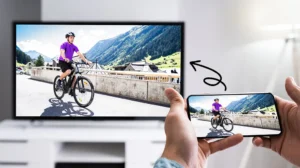
Si tu as un Chromecast de première ou deuxième génération (sans Google TV), tu ne peux pas installer d’applis directement dessus. Mais pas de panique : tu peux utiliser la fonction Cast depuis ton téléphone.
Certaines appli IPTV chromecast proposent un bouton Cast intégré qui te permet d’envoyer le flux vidéo directement sur ta TV. C’est pratique et ça marche vraiment bien.
Les applis compatibles avec le cast :
- IPTV Smarters Pro (Android)
- GSE Smart IPTV (iOS et Android)
- Flex IPTV (iOS)
- OTT Navigator (Android)
Comment caster depuis son téléphone :
- Installe une application IPTV compatible sur ton smartphone.
-
- Lance la chaîne que tu veux regarder dans l’appli.
- Appuie sur l’icône Cast (le petit carré avec les ondes Wi-Fi) dans le lecteur.
-
- La vidéo s’affiche instantanément sur ta TV.
Comparatif des 5 méthodes pour installer IPTV sur Chromecast
Pour t’aider à choisir la méthode qui te convient le mieux, voici un tableau récapitulatif :
| Méthode | Difficulté | Coût | Qualité |
| IPTV Smarters Pro | ⭐ Facile | Gratuit | ⭐⭐⭐⭐⭐ |
| TiviMate | ⭐ Facile | Gratuit / Premium | ⭐⭐⭐⭐⭐ |
| GSE Smart IPTV | ⭐⭐ Moyen | Gratuit | ⭐⭐⭐⭐ |
| Kodi + Add-on | ⭐⭐⭐ Avancé | Gratuit | ⭐⭐⭐⭐ |
| Casting depuis mobile | ⭐ Facile | Gratuit | ⭐⭐⭐ |
Méthode 3 : TiviMate — une alternative solide pour IPTV et Chromecast
TiviMate est une autre application très populaire dans l’univers de l’IPTV. Elle est disponible sur le Play Store du Chromecast with Google TV et offre une interface propre, inspirée des guides TV classiques.
Ce qui la différencie : elle a une version premium qui débloque des fonctionnalités avancées comme l’enregistrement, les favoris multi-profils et la possibilité d’ajouter plusieurs listes IPTV. Mais la version gratuite est déjà très correcte pour un usage quotidien.
Installation rapide :
- Lance le Google Play Store sur ton Chromecast avec Google TV.
- Recherche “TiviMate” et installe-la.
- Au lancement, choisis “Ajouter une playlist” et entre ton lien M3U ou tes identifiants Xtream Codes.
- Attends que les chaînes se chargent, puis profite.
Pour savoir quelle appli correspond le mieux à ton usage, on a comparé les meilleures options dans notre guide complet : Les 7 Meilleurs Lecteur pour IPTV.
Méthode 4 : Installer IPTV sur Chromecast avec Kodi
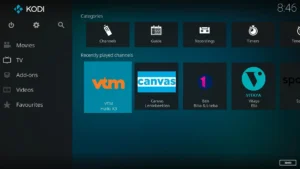
Kodi, c’est une sorte de couteau suisse du multimédia. Ce n’est pas une application IPTV à proprement parler, mais grâce à des extensions (add-ons), il peut parfaitement gérer les flux IPTV. C’est la méthode un peu plus technique, mais aussi l’une des plus puissantes.
Kodi est disponible sur le Play Store du Chromecast with Google TV. Une fois installé, tu devras ajouter un add-on comme PVR IPTV Simple Client pour connecter ta liste M3U.
Étapes simplifiées :
- Installe Kodi depuis le Play Store.
- Va dans Paramètres > Add-ons > Installer depuis le dépôt.
- Cherche “PVR IPTV Simple Client” et installe-le.
- Configure-le en entrant l’URL de ta liste M3U.
- Redémarre Kodi et retrouve tes chaînes dans la section TV.
| ⚠️ À noter |
| • Kodi demande un peu plus de configuration que les autres applis. |
| • C’est parfait si tu veux une solution tout-en-un pour tes médias. |
| • Les mises à jour peuvent parfois casser les add-ons — garde un œil sur les forums. |
Méthode 5 : Caster depuis le navigateur Chrome sur PC
Tu peux aussi utiliser ton ordinateur pour envoyer un flux IPTV vers ton Chromecast via le navigateur Chrome. C’est la méthode de dernier recours, mais elle dépanne bien si tu n’as pas de smartphone ou si tu veux utiliser un lecteur web IPTV.
Comment ça marche :
- Ouvre Google Chrome sur ton PC.
- Va sur un lecteur IPTV en ligne compatible M3U (comme Whirl TV ou un lecteur perso).
- Clique sur les trois points en haut à droite de Chrome > Caster > et sélectionne ton Chromecast.
- Commence à lire ta chaîne — la vidéo s’affiche sur ta TV.
Cette méthode peut légèrement dégrader la qualité d’image, surtout si ton PC n’est pas très puissant. On te conseille plutôt de passer par un abonnement IPTV de qualité et une appli dédiée. Tu peux consulter nos formules d’abonnement IPTV pour trouver celle qui correspond à ton budget.
Nos conseils pour une expérience IPTV optimale sur Chromecast
Installer l’application, c’est une chose. Mais pour vraiment profiter de l’IPTV sans lag ni coupure, voici quelques bonnes pratiques :
- Connexion filaire si possible : Utilise un adaptateur Ethernet USB-C pour brancher ton Chromecast en filaire — c’est bien plus stable que le Wi-Fi.
- Bande passante suffisante : Prévois au minimum 10 Mbps pour la HD et 25 Mbps pour la 4K.
- Vide le cache régulièrement : Les applis IPTV peuvent ralentir avec le temps — un nettoyage du cache dans les paramètres Android aide beaucoup.
- Choisis un bon fournisseur : La qualité du flux dépend avant tout de ton prestataire IPTV. Un serveur rapide et bien configuré fait toute la différence.
- Utilise une liste EPG : Le guide électronique des programmes (EPG) te permet d’avoir un vrai guide TV intégré dans ton appli. Très pratique !
Quel abonnement IPTV choisir pour Chromecast ?
Peu importe la méthode que tu choisis pour installer IPTV sur Chromecast, tu auras besoin d’un abonnement IPTV stable et fiable. Chez Fournisseur IPTV, on propose plusieurs formules adaptées à tous les profils :
- Abonnement IPTV 1 mois : Idéal pour tester avant de s’engager.
- Abonnement IPTV 3 mois : Pour une expérience courte durée sans prise de tête.
- Abonnement IPTV 6 mois : Le bon équilibre entre prix et durée.
- Abonnement IPTV 12 mois : La formule la plus économique sur le long terme.
Toutes nos offres sont compatibles avec les 5 méthodes présentées dans cet article — IPTV Smarters Pro, TiviMate, Kodi, GSE, et le cast depuis mobile. Découvre nos offres sur notre boutique IPTV.
| 📚 Pour aller plus loin |
| • Envie de comprendre comment fonctionne le protocole IPTV en détail ? L’article Wikipedia sur l’IPTV explique très bien les bases techniques : https://fr.wikipedia.org/wiki/IPTV |
Questions fréquentes sur IPTV et Chromecast
Peut-on installer IPTV sur un Chromecast classique (sans Google TV) ?
Non, les anciens Chromecast ne permettent pas d’installer des applications. Mais tu peux quand même regarder l’IPTV en castant depuis ton smartphone ou via le navigateur Chrome sur PC.
IPTV Smarters Pro est-il gratuit sur Chromecast ?
Oui, tu peux télécharger IPTV Smarters Pro gratuitement depuis le Google Play Store sur ton Chromecast avec Google TV. Cependant, pour l’utiliser, un abonnement IPTV actif reste nécessaire.
Quelle est l’application IPTV la plus adaptée pour Chromecast ?
Les meilleures options actuelles sont IPTV Smarters Pro et TiviMate. Smarters est idéale pour les débutants grâce à sa simplicité, tandis que TiviMate propose des fonctionnalités plus avancées pour les utilisateurs expérimentés.
Comment installer IPTV Smarters Pro sur Chromecast ?
Le processus est rapide : allume ton Chromecast avec Google TV, ouvre le Google Play Store, cherche “IPTV Smarters Pro”, installe l’application, puis connecte-la avec les identifiants fournis par ton fournisseur IPTV.
Mon IPTV rame sur Chromecast — que faire ?
Commence par vérifier ta connexion internet (10 Mbps minimum pour la HD). Si ça persiste, vide le cache de l’application dans les paramètres, ou essaie de connecter ton Chromecast en filaire avec un adaptateur Ethernet.
Peut-on utiliser une liste M3U sur Chromecast ?
Oui, toutes les méthodes présentées dans cet article (IPTV Smarters Pro, TiviMate, GSE Smart IPTV, Kodi) supportent les listes M3U. Il te suffit d’entrer l’URL de ta liste lors de la configuration.
Est-il possible d’avoir plusieurs profils IPTV sur Chromecast ?
Avec TiviMate Premium, oui. Tu peux ajouter plusieurs listes IPTV et créer des profils différents. Avec IPTV Smarters Pro, tu peux aussi gérer plusieurs comptes IPTV depuis la même application.
|
🎬 Prêt à passer à l’action ? |
|
Maintenant que tu sais comment installer IPTV sur Chromecast, il te manque juste un bon abonnement. Chez Fournisseur IPTV, on propose des abonnements stables, compatibles Chromecast, avec des milliers de chaînes françaises et internationales. |
Tu as des questions sur l’installation ou sur le choix d’un abonnement ? N’hésite pas à nous contacter via fournisseuriptv.shop — on est là pour t’aider à bien démarrer.