Perfect Player sur Windows est un lecteur IPTV gratuit, léger et compatible M3U/Xtream Codes. Son installation prend moins de 5 minutes, son interface est claire et il gère très bien les flux HD. C’est l’un des joueurs IPTV les plus utilisés sur PC en Europe.
Ce qu’il faut retenir
- Compatibilité : fonctionne sur Windows 7, 8, 10 et 11 (32 et 64 bits)
- Installation : rapide, moins de 5 minutes, aucune compétence technique requise
- Formats supportés : M3U, M3U8, Xtream Codes API — les formats IPTV les plus répandus
- Qualité vidéo : lecture fluide en HD, Full HD et 4K selon votre abonnement IPTV
- Coût : gratuit au téléchargement, aucun abonnement au logiciel nécessaire
- Problèmes courants : buffering, flux vide, pas de son — tous réglables en quelques clics
Pourquoi choisir Perfect Player IPTV sur Windows ?
Si tu cherches un lecteur pour profiter de ton abonnement IPTV sur ton PC, Perfect Player Windows est une option sérieuse à considérer. Contrairement à d’autres lecteurs qui nécessitent des dizaines de réglages avant de fonctionner, celui-ci est prêt à l’emploi rapidement. Il est léger, stable et ne consomme pas trop de ressources — idéal si tu n’as pas un PC surpuissant.
Dans cet article, on te guide pas à pas pour installer perfect player iptv windows, on passe en revue ses fonctionnalités, ses points forts, ses limites, et on te donne les solutions aux soucis les plus fréquents. Que tu sois débutant ou un peu plus à l’aise avec la technologie, ce guide est fait pour toi.
Comment installer Perfect Player sur Windows étape par étape
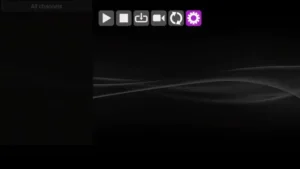
L’installation de Perfect Player sur Windows est vraiment simple. Voici comment faire :
- Télécharge le fichier .exe de Perfect Player depuis la source officielle.
- Lance le fichier téléchargé et suis les instructions d’installation (suivant, suivant, terminer).
- Ouvre Perfect Player. Au premier lancement, une fenêtre de paramètres apparaît.
- Dans la section « Playlist », entre l’URL de ta liste M3U ou tes identifiants Xtream Codes.
- Valide, patiente quelques secondes — tes chaînes apparaissent automatiquement.
Pas encore d’abonnement IPTV ? Découvre nos offres directement sur Fournisseur IPTV, où tu trouveras des liens compatibles avec Perfect Player, disponibles en 1, 3, 6 ou 12 mois.
Les fonctionnalités de Perfect Player sur PC
Ce qui rend ce lecteur populaire, c’est l’ensemble de ses options. On fait le point sur ce qui l’distingue des autres logiciels du même genre.
Interface et navigation
L’interface de Perfect Player rappelle celle d’un téléviseur connecté, avec un menu en plein écran épuré. Tu navigues à la souris ou au clavier, et les chaînes sont classées par groupes — sport, cinéma, info, etc. — exactement comme les organisait ton fournisseur IPTV.
Support des formats M3U et Xtream Codes
Perfect Player est compatible avec les deux formats IPTV les plus courants : le fichier M3U/M3U8 (une URL de liste de lecture) et le protocole Xtream Codes (un triptyque URL + login + mot de passe). Ces deux méthodes sont proposées par la quasi-totalité des fournisseurs sérieux.
Lecture EPG (Guide des programmes)
Tu peux configurer un guide électronique des programmes (EPG) pour voir en temps réel ce qui passe et ce qui passe ensuite sur chaque chaîne. Il suffit d’entrer l’URL XMLTV fournie par ton prestataire.
Qualité vidéo et décodage matériel
Perfect Player supporte le décodage matériel (GPU), ce qui permet une lecture fluide en HD et 4K même sur des machines moins récentes. C’est un vrai avantage face aux lecteurs qui s’appuient uniquement sur le processeur.
Gestion des favoris et des groupes
Tu peux créer des listes de chaînes favorites, masquer des groupes indésirables, et personnaliser l’ordre d’affichage. Pratique quand ta liste contient plusieurs milliers de chaînes.
Avantages et inconvénients de Perfect Player Windows
| ✅ Avantages | ❌ Inconvénients |
| Interface épurée et intuitive | Pas d’interface en français par défaut |
| Compatible avec les listes M3U et Xtream Codes | Certaines fonctions avancées peu documentées |
| Lecture fluide même en HD et 4K | Nécessite une config manuelle au départ |
| Support des sous-titres et de l’audio multiple | Peut bugger avec certains flux instables |
| Gratuit à télécharger | Pas de mise à jour automatique des listes |
Si tu veux comparer avec d’autres lecteurs IPTV populaires, jette un œil à notre guide sur les meilleurs abonnements IPTV pour trouver celui qui correspond le mieux à ta façon de regarder la télé.
Les problèmes courants avec Perfect Player et leurs solutions
Même avec un bon player perfect, des soucis techniques peuvent arriver. Voici un tableau des pannes les plus signalées et comment les régler.
| Problème | Cause probable | Solution |
| Vidéo qui saute | Connexion internet lente | Passer en qualité SD ou changer de serveur |
| Flux ne se charge pas | Lien IPTV expiré ou mauvais | Vérifier l’abonnement et recopier le lien |
| Son absent | Piste audio mal sélectionnée | Aller dans les options audio du lecteur |
| Perfect Player ne s’ouvre pas | Version incompatible ou fichier corrompu | Réinstaller depuis la source officielle |
| Image pixelisée | Mauvais codec ou débit trop faible | Activer le décodage matériel dans les paramètres |
Buffering et vidéo qui saccade
C’est le problème numéro un. Si l’image freeze toutes les quelques secondes, commence par tester ta connexion internet (idéalement 20 Mb/s minimum en streaming HD). Si la connexion est bonne, change de serveur dans les paramètres de Perfect Player ou contacte ton fournisseur IPTV. Parfois, activer le cache tampon dans les options de lecture résout le problème.
La liste de chaînes ne se charge pas
Vérifie d’abord que ton lien IPTV est bien valide et à jour. Un abonnement expiré donnera forcément une liste vide. Si tu es chez fournisseuriptv.shop, connecte-toi à ton espace client pour récupérer un lien à jour.
Pas de son sur certaines chaînes
Appuie sur « OK » ou « Entrée » pendant la lecture pour ouvrir le menu contextuel. Va dans « Piste audio » et sélectionne la bonne piste. Certaines chaînes diffusent en multilingue et la piste par défaut peut être muette.
Perfect Player plante au démarrage
Ce souci arrive parfois après une mise à jour Windows. Désinstalle le logiciel complètement, redémarre ton PC, puis réinstalle la dernière version depuis le site officiel. Évite les téléchargements sur des sites tiers peu fiables.
Les paramètres essentiels à configurer dans Perfect Player
Pour aller plus loin et profiter d’une expérience optimale, voici les réglages à vérifier dès l’installation :
- Décodage matériel : activer si tu as une carte graphique dédiée
- Cache tampon : augmenter à 5000 ms pour réduire le buffering
- Mise à jour automatique de la liste : programmer une actualisation quotidienne
- Format d’affichage : choisir 16:9 pour les écrans modernes
- EPG : entrer l’URL XMLTV de ton fournisseur pour le guide des programmes
Pour une expérience encore plus complète, consulte notre page des abonnements IPTV pour voir toutes les formules disponibles — de l’abonnement IPTV 3 mois idéal pour tester, jusqu’à l’abonnement iptv 12 mois pour les grands fans.
Perfect Player vs autres lecteurs IPTV sur Windows
Il existe d’autres solutions pour lire l’IPTV sur PC : IPTV Smarters Pro, VLC, GSE Smart IPTV… Chacun a ses forces. Perfect Player se distingue surtout par sa simplicité et son interface façon TV. VLC, lui, est plus technique mais ultra-compatible. IPTV Smarters est bien pour ceux qui veulent une interface plus moderne.
Tu veux comparer les options ? Notre article externe sur les 7 meilleurs lecteurs IPTV (AndroidTVNews) donne un bon aperçu des alternatives disponibles en 2026.
FAQ — Questions fréquentes sur Perfect Player Windows
Perfect Player Windows est-il gratuit ?
Oui, le logiciel est gratuit au téléchargement. Tu n’as rien à payer pour l’installer ou l’utiliser. En revanche, tu as besoin d’un abonnement IPTV actif pour avoir accès aux chaînes.
Où télécharger Perfect Player sur Windows en toute sécurité ?
Le mieux est de passer par le site officiel perfect-player.net ou par le Microsoft Store. Évite les sites de téléchargement tiers qui peuvent proposer des versions modifiées avec des logiciels indésirables.
Perfect Player fonctionne-t-il avec tous les fournisseurs IPTV ?
Perfect Player est compatible avec tous les fournisseurs qui proposent des liens M3U ou des accès Xtream Codes. C’est le cas de la très grande majorité des prestataires sérieux sur le marché.
Comment mettre à jour ma liste de chaînes dans Perfect Player ?
Va dans les paramètres de Perfect Player, section « Playlist », puis clique sur « Mettre à jour ». Tu peux aussi activer la mise à jour automatique pour que la liste se rafraîchisse seule à intervalles réguliers.
Perfect Player supporte-t-il la 4K ?
Oui, à condition que ta connexion et ton abonnement IPTV le permettent. Active le décodage matériel dans les paramètres pour une lecture fluide en haute résolution.
Que faire si Perfect Player affiche ‘Erreur de chargement’ ?
Cela signifie généralement que le lien IPTV est invalide ou expiré. Reconnecte-toi à l’espace client de ton fournisseur pour obtenir un nouveau lien, ou contacte son support.
Lance ton IPTV dès maintenant sur Windows
Tu as maintenant tout ce qu’il faut pour installer et configurer Perfect Player Windows comme un pro. Il ne te reste plus qu’une chose : un abonnement IPTV fiable et bien configuré pour profiter de toutes tes chaînes préférées.
Chez Fournisseur IPTV Shop, on propose des abonnements compatibles avec Perfect Player, disponibles immédiatement avec des liens M3U et Xtream Codes prêts à l’emploi. Qualité HD/4K, EPG inclus, support réactif. C’est facile, rapide et sans complication.