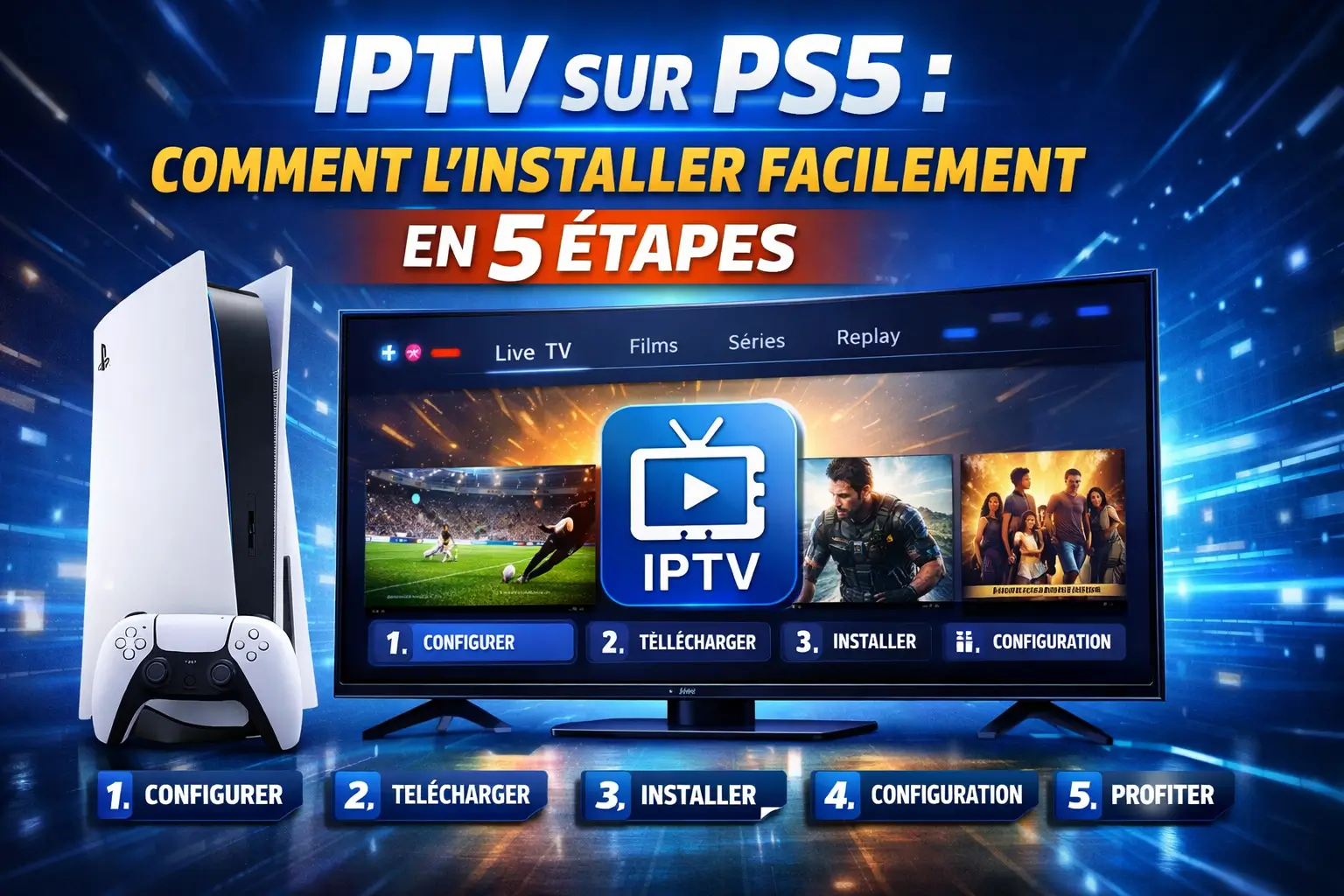
Oui, il est tout à fait possible d’utiliser l’IPTV sur PS5, même sans application officielle disponible sur le PlayStation Store. La méthode la plus accessible passe par le navigateur web intégré de la console, combiné à un lecteur IPTV en ligne et votre lien M3U. Pour une expérience plus stable, connecter un appareil externe comme un Firestick ou un Android Box reste la solution la plus confortable. Suivez les étapes ci-dessous — vous serez opérationnel en moins de 10 minutes.
📌 Ce Qu’il Faut Retenir
- Compatibilité : La PS5 supporte l’IPTV via son navigateur web, mais pas via une app dédiée sur le PlayStation Store
- Coût : Un abonnement IPTV démarre à quelques euros par mois, sans matériel supplémentaire obligatoire
- Facilité : L’installation via le navigateur prend moins de 10 minutes avec un lien M3U valide
- Qualité : Un appareil externe (Firestick, Android Box) offre une stabilité bien supérieure au navigateur PS5
- Disponibilité : Des milliers de chaînes françaises et internationales accessibles selon votre abonnement IPTV
- Prérequis : Une connexion d’au moins 10 Mbps et un abonnement IPTV actif avec lien M3U sont indispensables
Peut-on Mettre IPTV sur PS5 ? La Vraie Réponse
La question revient souvent sur les forums et les groupes dédiés à la PS5 : peut-on mettre IPTV sur PS5 ? La réponse courte, c’est oui — mais avec quelques nuances importantes à connaître avant de vous lancer.
Contrairement à une Smart TV ou à un Android Box, la PS5 fonctionne avec un système fermé. Sony ne vous laisse pas installer n’importe quelle application hors du PlayStation Store. Donc, pas question de télécharger IPTV Smarters, TiviMate ou Televizo directement depuis la console.
Mais voilà où ça devient intéressant : la PlayStation 5 dispose d’un navigateur web. Et avec le bon lien M3U fourni par votre Fournisseur IPTV, vous pouvez accéder à vos chaînes sans installation compliquée. Ça demande un peu de configuration, mais le résultat est bien là.

Les 3 Méthodes pour Installer IPTV sur PS5
Il existe plusieurs façons d’accéder à l’IPTV sur PS5. Certaines sont plus simples, d’autres plus performantes. Voici un tour d’horizon des options qui existent vraiment.
Méthode 1 – Via le Navigateur Web de la PS5
C’est la méthode la plus directe pour installer IPTV sur PS5 sans aucun matériel supplémentaire. Le navigateur web de la PS5 vous permet d’accéder à des lecteurs IPTV en ligne compatibles, où vous chargez votre playlist M3U et regardez vos chaînes.
Avantages :
- Aucun achat supplémentaire nécessaire
- Configuration rapide (moins de 10 minutes)
- Fonctionnel dès le départ si vous avez un lien M3U valide
Inconvénients :
- Le navigateur PS5 peut être capricieux avec certains lecteurs web
- Pas d’interface dédiée IPTV avec EPG (guide des programmes)
- Performance limitée sur de longues sessions de streaming
Méthode 2 – Via un Appareil Externe (Recommandée)
Pour une expérience vraiment confortable, branchez un Amazon Firestick 4K, un Chromecast avec Google TV, ou un Android Box directement sur un port HDMI de votre TV. Sur ces appareils, vous installez des applications IPTV dédiées avec EPG, favoris et enregistrements. Si vous envisagez cette option sur la durée, un abonnement IPTV 12 mois vous offre le meilleur rapport qualité-prix avec accès complet à toutes les chaînes et aux fonctionnalités avancées.
Méthode 3 – Via Remote Play et un Appareil Android
Un peu plus technique mais tout à fait possible : utilisez la fonction Remote Play de la PS5 sur un téléphone ou une tablette Android, puis installez une application IPTV sur cet appareil. Vous pouvez ensuite diffuser le contenu sur votre écran principal via un cast. C’est une solution de contournement pratique dans certaines situations où les deux autres méthodes ne sont pas disponibles.
Installer IPTV sur PS5 via le Navigateur : Guide Étape par Étape
Voici comment mettre en place l’IPTV sur PS5 avec le navigateur web intégré. Suivez chaque étape dans l’ordre pour éviter les erreurs.
Étape 1 – Obtenez Votre Lien M3U
Avant tout, il vous faut un abonnement IPTV actif. À la souscription, votre fournisseur vous envoie un lien M3U ou une URL Xtream Codes par email. Si vous n’avez pas encore choisi votre offre, découvrez les formules disponibles sur fournisseuriptv.shop — les abonnements incluent un lien M3U prêt à l’emploi.
Étape 2 – Ouvrez le Navigateur de la PS5
Depuis l’écran d’accueil de votre PS5, appuyez sur la touche PlayStation pour ouvrir le menu rapide. Allez dans « Médias » et cherchez l’icône du navigateur web. Si vous ne la voyez pas immédiatement, faites défiler les applications disponibles — elle s’y trouve par défaut sur toutes les consoles PS5.
Étape 3 – Accédez à un Lecteur IPTV en Ligne
Dans la barre d’adresse du navigateur, saisissez l’URL d’un lecteur IPTV compatible web basé sur les technologies HLS ou DASH. Ces lecteurs fonctionnent directement dans le navigateur, sans aucune installation préalable. Plusieurs solutions gratuites existent en ligne.
Étape 4 – Importez Votre Playlist M3U
Une fois sur le lecteur en ligne, repérez le champ d’importation de playlist et collez votre lien M3U. Le lecteur chargera automatiquement toutes vos chaînes. La liste peut prendre quelques secondes selon le nombre de canaux inclus dans votre abonnement IPTV.
Étape 5 – Sélectionnez une Chaîne et Profitez !
Naviguez dans la liste avec les touches directionnelles de votre manette PS5, cliquez sur la chaîne de votre choix avec le bouton X, et la lecture démarre. Utilisez L2 et R2 pour naviguer rapidement entre les catégories de chaînes.
Comparatif des 3 Méthodes IPTV sur PS5
Pour choisir la méthode la plus adaptée à votre situation, voici un tableau récapitulatif des avantages et inconvénients de chaque approche.
| Méthode | Facilité | Qualité | Coût Additionnel |
| Navigateur PS5 | ⭐⭐⭐ | ⭐⭐ | Gratuit |
| Firestick / Android Box | ⭐⭐⭐⭐ | ⭐⭐⭐⭐⭐ | 30–50 € (une fois) |
| Chromecast Google TV | ⭐⭐⭐⭐ | ⭐⭐⭐⭐ | 30–80 € (une fois) |
Conseils pour Optimiser Votre IPTV sur PS5
Quelques ajustements simples peuvent vraiment transformer votre expérience. Voici ce que font les utilisateurs les plus satisfaits pour profiter pleinement de leur IPTV sur PS5 au quotidien.
La PS5 dispose d’un port Ethernet intégré. Branchez un câble directement depuis votre box internet et dites adieu aux coupures en plein milieu d’un match ou d’une série. Sur le streaming vidéo, la différence entre Wi-Fi et filaire est vraiment notable — surtout en HD ou en 4K.
Fermez les Applications en Arrière-Plan
La PS5 peut faire tourner des jeux ou des apps en arrière-plan. Avant de lancer votre session IPTV, fermez tout ce qui tourne en parallèle. Ça libère de la mémoire vive et améliore sensiblement les performances du navigateur web pour le streaming.
Maintenez Votre PS5 à Jour
Sony publie régulièrement des mises à jour système pour la PS5, qui améliorent parfois les performances du navigateur web. Activez les mises à jour automatiques dans les paramètres de votre console pour toujours bénéficier des dernières optimisations.
Choisissez un Fournisseur avec Plusieurs Serveurs
Certains fournisseurs proposent des serveurs de secours en cas de surcharge — crucial pendant les événements sportifs très suivis. Pour faire le bon choix, consultez notre guide du meilleur abonnement IPTV pour comparer toutes les offres disponibles.

Comment Choisir le Bon Abonnement IPTV pour PS5
Tous les abonnements IPTV ne se valent pas. Certains fournisseurs ont des serveurs surchargés, des listes de chaînes incomplètes ou un support client inexistant. Voici les critères à vérifier avant de vous engager.
La Stabilité et l’Uptime du Serveur
Le nombre de chaînes proposées, c’est bien. Mais si le serveur tombe régulièrement, ça ne sert pas à grand-chose. Privilégiez un fournisseur qui garantit un uptime élevé (99%+) avec plusieurs serveurs de redondance automatiques.
La Qualité du Support Client
Un bon fournisseur répond rapidement à vos questions, que ce soit par chat en direct, email ou messagerie. Testez leur réactivité avant de vous abonner — si une période d’essai est disponible, profitez-en pour vérifier la qualité du service.
La Compatibilité avec le Format M3U
Assurez-vous que votre abonnement supporte bien le format M3U — c’est indispensable pour utiliser l’IPTV sur PS5 via le navigateur. Pour savoir quels lecteurs sont les mieux adaptés à vos autres appareils, notre article sur les Top 5 IPTV Player M3U Playlist vous donne un tour complet des meilleures options disponibles.
Le Catalogue de Chaînes
Pour profiter au maximum de votre IPTV sur PS5, cherchez une offre qui inclut les grandes chaînes françaises (TF1, M6, Canal+…), les bouquets sportifs (beIN Sports, RMC Sport, Eurosport…) et les chaînes internationales si nécessaire.
IPTV sur PS5 : Points de Vigilance
L’IPTV est une technologie pratique, mais quelques points méritent attention. Côté légalité, utiliser un service IPTV non autorisé peut créer des problèmes. Optez toujours pour un fournisseur qui justifie la légitimité de son service et respecte les droits de diffusion en vigueur.
Côté technique, le navigateur PS5 n’est pas optimisé pour du streaming intensif quotidien. Pour un usage régulier, l’investissement dans un appareil externe dédié reste la meilleure décision sur le long terme. Pour en savoir plus sur les fonctionnalités multimédias officielles de la PlayStation 5, la page officielle PlayStation 5 détaille toutes les capacités de la console.

FAQ – IPTV sur PS5 : Toutes Vos Questions
Vous avez encore des questions sur l’utilisation de l’IPTV sur PS5 ? Voici les réponses aux interrogations les plus fréquentes.
Q1 : Est-ce que l’IPTV fonctionne vraiment sur PS5 ?
Oui, l’IPTV fonctionne sur PS5 principalement via le navigateur web intégré de la console. Vous avez besoin d’un lien M3U valide fourni avec votre abonnement. Pour une expérience optimale, des appareils externes comme le Firestick sont toutefois recommandés.
Q2 : Comment installer IPTV sur PS5 sans Firestick ?
Sans Firestick, la méthode la plus simple est d’utiliser le navigateur web de la PS5. Rendez-vous sur un lecteur IPTV compatible web, importez votre lien M3U et regardez vos chaînes directement depuis le navigateur, sans aucune installation.
Q3 : Peut-on mettre IPTV sur PS5 gratuitement ?
Le navigateur PS5 est gratuit d’accès. En revanche, un abonnement IPTV est nécessaire pour obtenir un lien M3U valide et accéder aux chaînes. Les tarifs varient selon le fournisseur et la durée d’abonnement choisie.
Q4 : Quelle application IPTV utiliser sur PS5 ?
La PS5 ne permet pas d’installer des applications IPTV tierces depuis le PlayStation Store. Pour utiliser IPTV Smarters Pro ou TiviMate, vous devez passer par un appareil externe compatible Android ou Amazon Fire OS.
Q5 : Combien de chaînes peut-on avoir avec l’IPTV sur PS5 ?
Le nombre de chaînes dépend entièrement de votre abonnement IPTV. Certaines offres proposent plusieurs milliers de chaînes françaises et internationales. Consultez le catalogue de votre fournisseur avant de souscrire pour vérifier ce qui est inclus.
Q6 : L’IPTV sur PS5 est-il légal ?
L’IPTV en tant que technologie est tout à fait légale. Ce qui compte, c’est la légitimité du fournisseur. Choisissez toujours un service qui diffuse du contenu avec les droits de diffusion appropriés pour éviter tout problème juridique.
🚀 Prêt à Profiter de l’IPTV sur Votre PS5 ?
Vous avez maintenant toutes les clés pour mettre en place l’IPTV sur votre PS5 sans prise de tête. Que vous choisissiez la méthode navigateur ou un appareil externe, l’essentiel reste d’avoir un abonnement IPTV fiable avec un lien M3U de qualité. Chez Fournisseur IPTV, nos offres sont conçues pour fonctionner sur tous vos appareils — PS5, Smart TV, téléphone ou tablette.